Domain 9656.de kaufen?
Wir ziehen mit dem Projekt
9656.de um.
Sind Sie am Kauf der Domain
9656.de interessiert?
domain@kv-gmbh.de · 0541-91531010
Domain 9656.de kaufen?
Wie erstelle ich ein Popup-Fenster in Excel mit Excel-Zellen?
Um ein Popup-Fenster in Excel mit Excel-Zellen zu erstellen, kannst du die Funktion "MsgBox" verwenden. Du kannst den Inhalt der Zellen in der MsgBox anzeigen lassen, indem du den Zellbezug in die Funktion einfügst. Zum Beispiel: MsgBox Range("A1").Value. Du kannst auch benutzerdefinierte Nachrichten erstellen, indem du den Text direkt in die Funktion eingibst. **
Wie kann man Fenster in Excel fixieren?
Um Fenster in Excel zu fixieren, kannst du die Funktion "Fenster fixieren" verwenden. Klicke dazu auf die Zelle, unterhalb derer du die Zeilen fixieren möchtest, und dann auf "Fenster fixieren" in der Registerkarte "Ansicht". Dadurch werden die oberen Zeilen fixiert und beim Scrollen sichtbar bleiben. **


Ähnliche Suchbegriffe für XSHOT---Excel-Caliber
Top-Angebote
Produkte zum Begriff XSHOT---Excel-Caliber:
-
Heber, Marino: Das Excel-Buch für die SchuleDas Excel-Buch für die Schule , Dieser Praxisband ist speziell für den Einsatz im Text- und Datenverarbeitungsunterricht der Sekundarstufe, in den Klassen 8 bis 13, konzipiert. Er bietet eine fundierte Einführung in die Grundlagen von Excel und enthält eine Vielzahl von Aufgaben, die direkt am PC gelöst werden können. Der Band ist mit ausführlichen Schritt-für-Schritt-Lösungen ausgestattet, die auch zur Selbstkontrolle genutzt werden können, sodass die Schülerinnen und Schüler die Arbeitsprozesse eigenständig und in ihrem eigenen Tempo erarbeiten können. Der erste Band konzentriert sich auf die grundlegenden Funktionen und einfache Rechenaufgaben in Excel. Anstatt zu Beginn alle Details von Excel zu erklären, werden in diesem Buch gezielt die notwendigen Bedienfunktionen für die jeweiligen Arbeitsschritte vorgestellt. Dadurch wird das Verständnis für die unterschiedlichen Lösungswege, die Excel bietet, gefördert - ganz nach dem Motto "Viele Wege führen nach Rom". Die schrittweise Einführung ermöglicht es den Lernenden, die Abläufe und Befehle zuverlässig zu verinnerlichen. Excel ist in vielen Berufen eine unverzichtbare Kompetenz und stellt heute eine Standardvoraussetzung dar. Dieser Band bietet daher nicht nur Schülerinnen und Schülern eine solide Grundlage, sondern ist auch eine wertvolle Unterstützung für fachfremd unterrichtende Lehrkräfte, die Excel im Unterricht einsetzen möchten. 80 Seiten , Zündkerzen > Elektrik & Zündungen , Erscheinungsjahr: 201802, Produktform: Kartoniert, Autoren: Heber, Marino, Seitenzahl/Blattzahl: 80, Keyword: Freiarbeit; Grundwissen; Kopiervorlagen; Sekundarstufe; Technik; Naturwissenschaften, Fachschema: Kalkulation / Tabellenkalkulation~Tabellenkalkulation~Lernmittel~Unterrichtsmedium~Excel / Unterrichtsmaterial~Textverarbeitung (EDV), Bildungsmedien Fächer: Informatik, ITG~Rechnungswesen, Fachkategorie: Tabellenkalkulation~Textverarbeitungssoftware, Bildungszweck: für die Sekundarstufe I~für die Sekundarstufe II, Interesse Alter: empfohlenes Alter: ab 13 Jahre, Altersempfehlung / Lesealter: 18, ab Alter: 13, Warengruppe: HC/Schulbücher/Unterrichtsmat./Lehrer, Fachkategorie: Schule und Lernen: Technik, Thema: Verstehen, Schulform: ABI, Text Sprache: ger, UNSPSC: 49019900, Warenverzeichnis für die Außenhandelsstatistik: 49019900, Verlag: Kohl Verlag, Verlag: Kohl Verlag, Verlag: KOHL VERLAG Der Verlag mit dem Baum, Länge: 297, Breite: 207, Höhe: 10, Gewicht: 320, Produktform: Kartoniert, Genre: Schule und Lernen, Genre: Schule und Lernen, Herkunftsland: DEUTSCHLAND (DE), Katalog: deutschsprachige Titel, Katalog: Gesamtkatalog, Katalog: Lagerartikel, Book on Demand, ausgew. Medienartikel, Relevanz: 0004, Tendenz: -1, Schulform: Sekundarstufe II, Unterkatalog: AK, Unterkatalog: Bücher, Unterkatalog: Hardcover, Unterkatalog: Lagerartikel, Unterkatalog: Schulbuch, WolkenId: 232952225,80 €*Versand: 0,00 €Sichere Weiterleitung zum Anbieter
-
XSHOT Dart-Blaster "Excel Caliber" - ab 8 Jahren - onesizeDart-Blaster "Excel Caliber" - ab 8 Jahren von XSHOT - - mit 16 Darts - der rotierende Lauf lädt und feuert 6 Darts innerhalb von 30 Sekunden - zusätzlicher Speicher für 6 Darts - kann aus einer Entfernung von bis zu 27 Metern schießen - Altersempfehlung: ab 8 Jahren Achtung! Nicht geeignet für Kinder unter 3 Jahren. Erstickungsgefahr durch12,99 €*Versand: 4,95 €Sichere Weiterleitung zum Anbieter
-
Xshot Excel RegeneratorXSHOT Excel Regenerator Blaster (48 Darts) ZURU Der XSHOT Regenerator ist die ultimative anpassbare Blasterwaffe für jeden Kampf. Mit 12 austauschbaren Aufsätzen kannst du über 1000 einzigartige Blasterkombinationen erstellen. Nutze das Zweibein und das Visier für präzises Zielen oder wechsle zum kurzen Lauf und dem Frontgriff für mehr Agilität. Egal, welcher Stil dir gefällt, feuere mit Kraft mit der Reichweite von 24 m (80 Fuss) des Regenerators! Mit 2 Dart-Magazinen, die jeweils 10 Darts halten, und 48 Darts im Paket kannst du selbst die längsten Kämpfe mit diesem Blaster überstehen. Sei bereit für alles, was auf dich zukommt, mit dem Regenerator.49,59 €*Versand: 0,00 €Sichere Weiterleitung zum Anbieter




-
Wie teilt man ein Fenster in Excel?
Um ein Fenster in Excel zu teilen, navigieren Sie zur Registerkarte "Ansicht" und klicken Sie auf "Fenster teilen". Dadurch wird das aktive Fenster horizontal geteilt. Sie können auch auf "Fenster fixieren" klicken, um bestimmte Bereiche des Arbeitsblatts zu fixieren, während Sie durch das Arbeitsblatt scrollen. Um das Fenster wieder zu vereinen, klicken Sie einfach auf "Fenster teilen" und dann auf "Fenster entfernen". **
-
Warum verkleinert sich das Excel-Fenster beim Verschieben?
Das Excel-Fenster verkleinert sich möglicherweise, wenn es an den Rand des Bildschirms verschoben wird, um Platz für andere geöffnete Anwendungen oder den Desktop zu schaffen. Dieses Verhalten kann in den Einstellungen von Windows oder Excel angepasst werden. Es kann auch durch eine versehentliche Änderung der Fenstergröße oder -position verursacht werden. **
-
Wie erstelle ich ein Popup-Fenster in Excel?
Um ein Popup-Fenster in Excel zu erstellen, kannst du das VBA-Editor-Tool verwenden. Öffne den VBA-Editor, füge einen neuen Modulcode hinzu und schreibe den Code, um das Popup-Fenster zu erstellen. Du kannst die Funktion "MsgBox" verwenden, um eine einfache Meldung anzuzeigen, oder ein benutzerdefiniertes UserForm erstellen, um ein komplexeres Popup-Fenster mit verschiedenen Steuerelementen anzuzeigen. Speichere den Code und führe ihn aus, um das Popup-Fenster anzuzeigen. **
-
Öffnet Excel automatisch ein Fenster, wenn eine Datei ausgewählt wird?
Ja, wenn eine Excel-Datei ausgewählt wird, öffnet Excel automatisch ein Fenster, in dem die Datei angezeigt wird. In diesem Fenster können Sie die Daten in der Datei anzeigen und bearbeiten. **

Wie kann man in VBA Excel ein Bild verschieben?
Um ein Bild in VBA Excel zu verschieben, kannst du die Eigenschaften "Left" und "Top" des Bildobjekts ändern. Du kannst den gewünschten horizontalen Versatzwert zur "Left" Eigenschaft hinzufügen und den gewünschten vertikalen Versatzwert zur "Top" Eigenschaft hinzufügen. Dadurch wird das Bild an die neue Position verschoben. **
Wie erstelle ich in Excel ein Pop-up-Fenster bei Mouseover?
In Excel können Sie kein Pop-up-Fenster direkt bei Mouseover erstellen. Sie können jedoch eine Zelle mit einem Kommentar versehen, der angezeigt wird, wenn der Mauszeiger über die Zelle bewegt wird. Klicken Sie mit der rechten Maustaste auf die Zelle, wählen Sie "Kommentar einfügen" und geben Sie den gewünschten Text ein. Der Kommentar wird angezeigt, wenn der Mauszeiger über die Zelle bewegt wird. **
Top-Angebote
Produkte zum Begriff XSHOT---Excel-Caliber:
-
XSHOT - Excel Caliber BlasterFeuere Mit Dem Rotierenden Lauf Des Xshot Excel Caliber Blaster 6 Darts In Sekundenschnelle Ab, Mit Dem Zusätzlichen Speicher Für 6 Darts Bist Du Für Jedes Battle Bereit. Nimm Dein Ziel Ins Visier, Bevor Du Deine Darts Über 27m Weit Schießt . Der...14,99 €*Versand: 2,95 €Sichere Weiterleitung zum Anbieter
-
Heber, Marino: Das Excel-Buch für die SchuleDas Excel-Buch für die Schule , Dieser Praxisband ist speziell für den Einsatz im Text- und Datenverarbeitungsunterricht der Sekundarstufe, in den Klassen 8 bis 13, konzipiert. Er bietet eine fundierte Einführung in die Grundlagen von Excel und enthält eine Vielzahl von Aufgaben, die direkt am PC gelöst werden können. Der Band ist mit ausführlichen Schritt-für-Schritt-Lösungen ausgestattet, die auch zur Selbstkontrolle genutzt werden können, sodass die Schülerinnen und Schüler die Arbeitsprozesse eigenständig und in ihrem eigenen Tempo erarbeiten können. Der erste Band konzentriert sich auf die grundlegenden Funktionen und einfache Rechenaufgaben in Excel. Anstatt zu Beginn alle Details von Excel zu erklären, werden in diesem Buch gezielt die notwendigen Bedienfunktionen für die jeweiligen Arbeitsschritte vorgestellt. Dadurch wird das Verständnis für die unterschiedlichen Lösungswege, die Excel bietet, gefördert - ganz nach dem Motto "Viele Wege führen nach Rom". Die schrittweise Einführung ermöglicht es den Lernenden, die Abläufe und Befehle zuverlässig zu verinnerlichen. Excel ist in vielen Berufen eine unverzichtbare Kompetenz und stellt heute eine Standardvoraussetzung dar. Dieser Band bietet daher nicht nur Schülerinnen und Schülern eine solide Grundlage, sondern ist auch eine wertvolle Unterstützung für fachfremd unterrichtende Lehrkräfte, die Excel im Unterricht einsetzen möchten. 80 Seiten , Zündkerzen > Elektrik & Zündungen , Erscheinungsjahr: 201802, Produktform: Kartoniert, Autoren: Heber, Marino, Seitenzahl/Blattzahl: 80, Keyword: Freiarbeit; Grundwissen; Kopiervorlagen; Sekundarstufe; Technik; Naturwissenschaften, Fachschema: Kalkulation / Tabellenkalkulation~Tabellenkalkulation~Lernmittel~Unterrichtsmedium~Excel / Unterrichtsmaterial~Textverarbeitung (EDV), Bildungsmedien Fächer: Informatik, ITG~Rechnungswesen, Fachkategorie: Tabellenkalkulation~Textverarbeitungssoftware, Bildungszweck: für die Sekundarstufe I~für die Sekundarstufe II, Interesse Alter: empfohlenes Alter: ab 13 Jahre, Altersempfehlung / Lesealter: 18, ab Alter: 13, Warengruppe: HC/Schulbücher/Unterrichtsmat./Lehrer, Fachkategorie: Schule und Lernen: Technik, Thema: Verstehen, Schulform: ABI, Text Sprache: ger, UNSPSC: 49019900, Warenverzeichnis für die Außenhandelsstatistik: 49019900, Verlag: Kohl Verlag, Verlag: Kohl Verlag, Verlag: KOHL VERLAG Der Verlag mit dem Baum, Länge: 297, Breite: 207, Höhe: 10, Gewicht: 320, Produktform: Kartoniert, Genre: Schule und Lernen, Genre: Schule und Lernen, Herkunftsland: DEUTSCHLAND (DE), Katalog: deutschsprachige Titel, Katalog: Gesamtkatalog, Katalog: Lagerartikel, Book on Demand, ausgew. Medienartikel, Relevanz: 0004, Tendenz: -1, Schulform: Sekundarstufe II, Unterkatalog: AK, Unterkatalog: Bücher, Unterkatalog: Hardcover, Unterkatalog: Lagerartikel, Unterkatalog: Schulbuch, WolkenId: 232952225,80 €*Versand: 0,00 €Sichere Weiterleitung zum Anbieter
-
Wie erstelle ich ein Popup-Fenster in Excel mit Excel-Zellen?
Um ein Popup-Fenster in Excel mit Excel-Zellen zu erstellen, kannst du die Funktion "MsgBox" verwenden. Du kannst den Inhalt der Zellen in der MsgBox anzeigen lassen, indem du den Zellbezug in die Funktion einfügst. Zum Beispiel: MsgBox Range("A1").Value. Du kannst auch benutzerdefinierte Nachrichten erstellen, indem du den Text direkt in die Funktion eingibst. **
-
Wie kann man Fenster in Excel fixieren?
Um Fenster in Excel zu fixieren, kannst du die Funktion "Fenster fixieren" verwenden. Klicke dazu auf die Zelle, unterhalb derer du die Zeilen fixieren möchtest, und dann auf "Fenster fixieren" in der Registerkarte "Ansicht". Dadurch werden die oberen Zeilen fixiert und beim Scrollen sichtbar bleiben. **
-
Wie teilt man ein Fenster in Excel?
Um ein Fenster in Excel zu teilen, navigieren Sie zur Registerkarte "Ansicht" und klicken Sie auf "Fenster teilen". Dadurch wird das aktive Fenster horizontal geteilt. Sie können auch auf "Fenster fixieren" klicken, um bestimmte Bereiche des Arbeitsblatts zu fixieren, während Sie durch das Arbeitsblatt scrollen. Um das Fenster wieder zu vereinen, klicken Sie einfach auf "Fenster teilen" und dann auf "Fenster entfernen". **
-
Warum verkleinert sich das Excel-Fenster beim Verschieben?
Das Excel-Fenster verkleinert sich möglicherweise, wenn es an den Rand des Bildschirms verschoben wird, um Platz für andere geöffnete Anwendungen oder den Desktop zu schaffen. Dieses Verhalten kann in den Einstellungen von Windows oder Excel angepasst werden. Es kann auch durch eine versehentliche Änderung der Fenstergröße oder -position verursacht werden. **
Ähnliche Suchbegriffe für XSHOT---Excel-Caliber
-
XSHOT Dart-Blaster "Excel Caliber" - ab 8 Jahren - onesizeDart-Blaster "Excel Caliber" - ab 8 Jahren von XSHOT - - mit 16 Darts - der rotierende Lauf lädt und feuert 6 Darts innerhalb von 30 Sekunden - zusätzlicher Speicher für 6 Darts - kann aus einer Entfernung von bis zu 27 Metern schießen - Altersempfehlung: ab 8 Jahren Achtung! Nicht geeignet für Kinder unter 3 Jahren. Erstickungsgefahr durch12,99 €*Versand: 4,95 €Sichere Weiterleitung zum Anbieter
-
Xshot Excel RegeneratorXSHOT Excel Regenerator Blaster (48 Darts) ZURU Der XSHOT Regenerator ist die ultimative anpassbare Blasterwaffe für jeden Kampf. Mit 12 austauschbaren Aufsätzen kannst du über 1000 einzigartige Blasterkombinationen erstellen. Nutze das Zweibein und das Visier für präzises Zielen oder wechsle zum kurzen Lauf und dem Frontgriff für mehr Agilität. Egal, welcher Stil dir gefällt, feuere mit Kraft mit der Reichweite von 24 m (80 Fuss) des Regenerators! Mit 2 Dart-Magazinen, die jeweils 10 Darts halten, und 48 Darts im Paket kannst du selbst die längsten Kämpfe mit diesem Blaster überstehen. Sei bereit für alles, was auf dich zukommt, mit dem Regenerator.49,59 €*Versand: 0,00 €Sichere Weiterleitung zum Anbieter
-
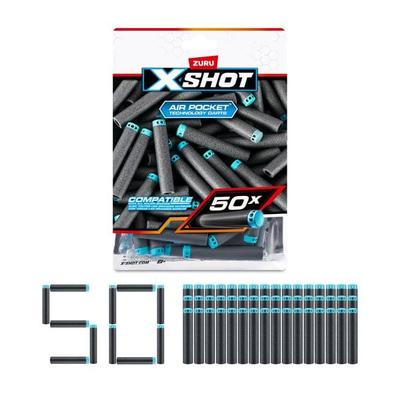
XSHOT - Excel Nachfüllpackung 50 DartsMit Dieser Praktischen 50-dart-nachfüllpackung Bist Du Immer Für Jedes Battle Bereit! Die Xshot-darts Mit Air-pocket-technologie Wurden Entworfen, Um Weiter, Schneller Und Genauer Zu Treffen. Xshot-darts Sind Mit Den Meisten Führenden Marken...5,99 €*Versand: 2,95 €Sichere Weiterleitung zum Anbieter
-
Wie erstelle ich ein Popup-Fenster in Excel?
Um ein Popup-Fenster in Excel zu erstellen, kannst du das VBA-Editor-Tool verwenden. Öffne den VBA-Editor, füge einen neuen Modulcode hinzu und schreibe den Code, um das Popup-Fenster zu erstellen. Du kannst die Funktion "MsgBox" verwenden, um eine einfache Meldung anzuzeigen, oder ein benutzerdefiniertes UserForm erstellen, um ein komplexeres Popup-Fenster mit verschiedenen Steuerelementen anzuzeigen. Speichere den Code und führe ihn aus, um das Popup-Fenster anzuzeigen. **
-
Öffnet Excel automatisch ein Fenster, wenn eine Datei ausgewählt wird?
Ja, wenn eine Excel-Datei ausgewählt wird, öffnet Excel automatisch ein Fenster, in dem die Datei angezeigt wird. In diesem Fenster können Sie die Daten in der Datei anzeigen und bearbeiten. **
-
Wie kann man in VBA Excel ein Bild verschieben?
Um ein Bild in VBA Excel zu verschieben, kannst du die Eigenschaften "Left" und "Top" des Bildobjekts ändern. Du kannst den gewünschten horizontalen Versatzwert zur "Left" Eigenschaft hinzufügen und den gewünschten vertikalen Versatzwert zur "Top" Eigenschaft hinzufügen. Dadurch wird das Bild an die neue Position verschoben. **
-
Wie erstelle ich in Excel ein Pop-up-Fenster bei Mouseover?
In Excel können Sie kein Pop-up-Fenster direkt bei Mouseover erstellen. Sie können jedoch eine Zelle mit einem Kommentar versehen, der angezeigt wird, wenn der Mauszeiger über die Zelle bewegt wird. Klicken Sie mit der rechten Maustaste auf die Zelle, wählen Sie "Kommentar einfügen" und geben Sie den gewünschten Text ein. Der Kommentar wird angezeigt, wenn der Mauszeiger über die Zelle bewegt wird. **
* Alle Preise verstehen sich inklusive der gesetzlichen Mehrwertsteuer und ggf. zuzüglich Versandkosten. Die Angebotsinformationen basieren auf den Angaben des jeweiligen Shops und werden über automatisierte Prozesse aktualisiert. Eine Aktualisierung in Echtzeit findet nicht statt, so dass es im Einzelfall zu Abweichungen kommen kann. ** Hinweis: Teile dieses Inhalts wurden von KI erstellt.